Retour
à l'accueil
|


|
Categorie |
Description |
|---|---|
|
Ados |
jeunes 0 à 20 ans |
|
General |
ouvert à tous |
|
Conversation 18+ |
conversations entre adultes |
|
Erotica 21+ |
salles roses |
Etape 4
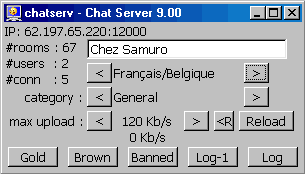
Si vous voyez un bouton TEST coloré en VERT, cela signifie que tout va bien, l'indicateur "#rooms" va changer dans quelques minutes, il suffit d'attendre.
Par contre si vous voyez un bouton TEST coloré en ROUGE, cela signifie que votre PC n'est pas bien configuré pour faire tourner un serveur. Continuez alors à l'étape 5 ci-après.
Etape 5 : Routeur
-
cliquez sur le bouton "Démarrer" en bas à gauche de votre écran Windows
-
cliquez sur "Exécuter"
-
tapez cmd puis cliquez sur OK, ce qui doit faire apparaitre une boite noire.
(note: sur windows 95/98, tapez dosprmpt au lieu de cmd)
-
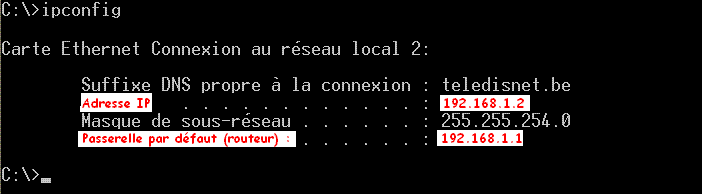
tapez ipconfig et appuyez sur la touche Entrée (à droite en bas du clavier)
-
cherchez les 2 lignes rouges sur l'image ci-dessus. La première est intitulée "Adresse IP" et la deuxième plus bas s'appelle "Passerelle par défaut".
Si ces deux adresses IP commencent par 192.168.x.x, 10.x.x.x, ou 172.x.x.x alors vous avez un routeur que nous allons devoir configurer (s'ils commencent par autre chose, vous n'avez pas de routeur et vous pouvez aller directement à l'étape 6 : Parefeu)
notez soigneusement les deux IP sur un papier :
- la première est l'IP locale de votre PC (à ne pas confondre avec l'IP Internet !)
- la deuxième est l'IP de votre routeur.
-
démarrez internet explorer et tapez http://xxx.xxx.xxx.xxx en remplaçant les xxx par l'IP de votre routeur.
-
dans le guide utilisateur du routeur, cherchez le nom d'utilisateur et le mot de passe pour se logger (il faut souvent laisser la zone vide, ou bien taper admin).
-
cherchez le menu pour ajouter un serveur, ça s'appelle souvent "NAT" ou bien "Virtual Server" ou "Applications & Gaming"
-
Ajoutez une ligne dans la configuration du routeur :
|
application |
user-defined, non-standard ou tapez chat |
|
protocole TCP ou UDP |
TCP |
|
numéro du port entrant |
12000 (ou 12000 à 12000) - celui du serveur de chat |
|
numéro du port sortant |
12000 (ou 12000 à 12000) - celui du serveur de chat |
|
Adresse IP |
IP locale de votre PC, que vous avez notée sur un papier |
|
Enable |
X |
sauver la
configuration
exemple: le router wireless LinkSysBEFW11S4
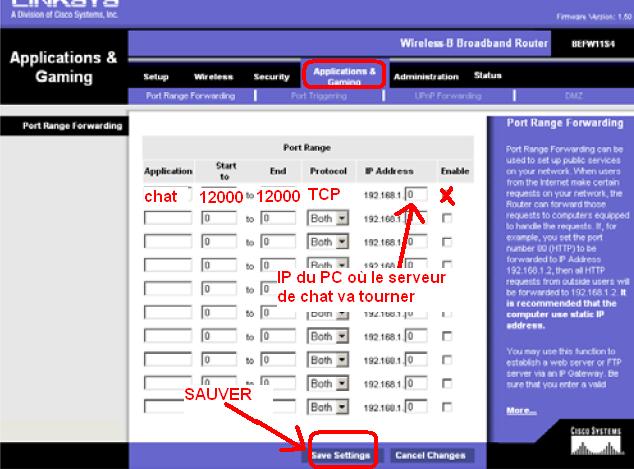
Quand votre routeur est bien configuré, continuez à l'étape 6 car ce n'est pas fini.
Etape 6 : Pare-feu
-
Vous devez autoriser le port TCP 12000 dans le parefeu de windows XP :
- pour windows XP cliquez ici
- pour windows XP avec Service Pack 2 cliquez ici
-
Vous devez autoriser le port TCP 12000 dans les logiciels de sécurité que vous avez installés (norton, f-secure, .)
Pour configurer vos parefeus installés, reportez-vous à la documentation fournie avec le produit. Certains produits gratuits (par exemple Zone Alarm Standard Edition) ne permettent pas de configurer les ports. Il faut alors se procurer la version professionnelle du produit, ou bien l'enlever (le parefeu inclus dans Windows XP procure une sécurité suffisante pour empêcher tout piratage).
-
Pour vérifier que tous vos logiciels parefeu installés sur le PC sont bien configurés, vous pouvez télécharger ici le petit logiciel testport. Démarrez le serveur le chat, ensuite tapez dans testport l'IP locale de votre PC (voir point 5 ci-dessus) et le port 12000 et cliquez OK : le logiciel vous dira si le port est ouvert sur tous vos parefeus, donc si vous avez correctement exécuté l'étape 6.
Quand tous vos routeurs et
pare-feu sont bien configurés, alors le bouton TEST sur le
serveur de chat devrait se colorer en
VERT quand vous cliquez
dessus, ce qui indique que le port est ouvert; s'il reste coloré
en ROUGE, remontez à l'étape 4 car vous avez sûrement commis une
erreur !
Quand l'indicateur "#rooms" sur le serveur de chat affiche une
valeur supérieure à 1, continuez à l'étape 7 car ce n'est pas
fini.
Etape 7 : plusieurs PC
Si vous avez un routeur et que vous chattez
depuis un autre PC que celui où vous avez installé le serveur,
vous allez voir une ligne de pointillés à la place du nom de
votre salle et vous ne pourrez pas y rentrer, alors que les
autres chatteurs y parviennent sans problème. C'est parce que
l'un de vos PCs ne trouve pas l'IP de l'autre.
Pour résoudre ce problème, vous avez le choix entre deux
solutions :
1) la méthode automatique :
-
ouvrez le port UDP 12000 (ou 12001, ..) sur le parefeu du PC server,
-
ouvrez le port UDP 31977 sur le parefeu du PC d'où vous chattez,
-
essayez de rentrer en salle.
2) la méthode manuelle :

-
allez sur le PC d'où vous chattez,
-
configurez l'explorateur Windows en cliquant sur ce lien
-
ouvrez tous les fichiers CHAT.INI sur votre disque dur (ceux de vos pseudos et de vos bots); par exemple, la photo à droite montre comment ouvrir le fichier CHAT.INI pour le pseudo SAMU (
 )
: tapez c:\chat.samu dans la zone (1), ensuite cliquez sur
(2), (3) et (4)
)
: tapez c:\chat.samu dans la zone (1), ensuite cliquez sur
(2), (3) et (4)
-
Dans chaque fichier CHAT.INI, vous devez ajouter l'IP (192.168.x.x, 10.x.x.x ou 172.x.x.x) et le PORT du PC où tourne le serveur de chat. Attention: n'ajoutez PAS l'IP indiquée sur le serveur de chat, ce n'est pas la bonne !
Voici un exemple simple :
Attention à bien recopier cet exemple proprement sans rien
changer sauf l'adresse IP et le numéro de PORT !
# chat.ini [room1] IP = 192.168.0.52 # adresse IP locale du PC PORT = 12000 # port du serveur de chat [icons] test01 = test.bmp frog01 = grenouille.bmp [settings] |
Si vous avez installé 2 salles (port
12000 et 12001), vous devez indiquer les 2 ports, comme ceci :
# chat.ini [room1] IP = 192.168.0.52 # adresse IP locale du PC pour serveur 1 PORT = 12000 # port du serveur de chat [room2] IP = 192.168.0.52 # adresse IP locale du PC pour serveur 2 PORT = 12001 # port du serveur de chat [icons] test01 = test.bmp frog01 = grenouille.bmp [settings] |
N'oubliez pas, si vous créez un nouveau pseudo ou que vous téléchargez un bot, de répéter cette opération pour le nouveau chat.ini !
Etape 8 : plusieurs serveurs de chat
Si vous installez plusieurs serveurs de chat
sur le même routeur, alors vous devez utiliser des numéros de
ports différents (12000, 12001, ...) en modifiant le fichier
chatserv.ini de chaque serveur.
De plus, si vous installez plusieurs serveurs de chat sur des
PCs différents connectés au même routeur, alors il est
nécessaire d'ouvrir, sur les parefeus de ces PCs, les ports UDP
de même numéro que les ports TCP déjà ouverts. Si vous oubliez
de le faire, certaines de vos salles vont apparaitre et
disparaitre régulièrement de la liste des salles. (note: il ne
faut rien changer sur le routeur).
Exemple:
-
sur le parefeu du PC 1 : ouvrir port TCP 12000 et UDP 12000;
-
sur le parefeu du PC 2 : ouvrir port TCP 12001 et UDP 12001;
-
etc ...
C - Le Serveur de Chat
|
IP |
indique l'IP de votre PC, 12000 étant le port TCP utilisé par le serveur de chat. |
||||||||||
|
#rooms |
indique le nombre total de salles de chat actuellement ouvertes. |
||||||||||
|
#users |
indique le nombre de chatteurs dans votre salle. |
||||||||||
|
#conn |
indique le nombre de connections actives entre le serveur de chat et internet. Comptez 1 connection pour le répertoire des salles, 2 connections par chatteur en salle (1 connection texte + 1 connection camµ), 4 connections par couple en PV. |
||||||||||
|
Room Name |
vous permet d'indiquer le nom de la salle. Il n'est pas nécessaire de redémarrer le serveur après avoir changé. |
||||||||||
|
Langue/Pays |
répertorie votre salle dans l'une des listes de salles en fonction du choix Langue/Pays. Il n'est pas nécessaire de redémarrer le serveur après avoir changé. |
||||||||||
|
Categorie |
répertorie votre salle dans l'une des
catégories suivantes :
Il n'est pas nécessaire de redémarrer le serveur après avoir changé de catégorie. |
||||||||||
|
max upload |
permet de spécifier la vitesse
d'envoi (upload) maximum utilisée par le serveur de
chat. |
||||||||||
|
Bouton 'R' |
remet le réglage "max upload" à la valeur par défaut 120 |
||||||||||
|
Reload |
recharger le fichier chatserv.ini - à utiliser après avoir modifié un paramètre dans ce fichier. |
||||||||||
|
Gold |
affiche la liste des tocs or (voir ci-dessous le chapitre "Comment donner un toc"). |
||||||||||
|
Brown |
idem pour les tocs marrons. |
||||||||||
|
Banned |
affiche la liste des gens bannis de façon permanente. |
||||||||||
|
Log-1 |
affiche le log de salle de hier. |
||||||||||
|
Log |
affiche le log d'aujourd'hui. |
D - Fichier de Log du Serveur de Chat
Le serveur de chat produit un fichier de log
par jour reprenant toute la conversation de la salle, par
exemple "2003-10-12.chatserv.txt". Les conversations en fenêtre
privée ne sont pas enregistrées pour des raisons de respect de
la vie privée. Il y a 2 façons de donner le toc ou d'exclure quelqu'un :
Pour donner un toc marron à Eric pour 24 heures :
Il est cependant à noter que votre provider internet peut
facilement intercepter tous les dialogues sur ce chat, sur
Messenger ou tout simplement les échanges d'emails, cela sur
demande des autorités judiciaires. Nous vous conseillons donc de
ne rien faire d'illégal sur internet, cela laisse toujours des
traces.
E. Comment donner un toc ou
exclure un participant
1) la façon temporaire, qui dure au maximum 24 heures ou bien
jusqu'à ce qu'on redémarre le serveur.
2) la façon permanente, sans limite de temps.
1. Façon temporaire (max 24 heures)
. cliquez sur le pseudo d'Eric dans la liste,
. cliquez sur l'icône
 (l'icône du bas, attention il y en a deux).
Eric doit sortir de salle et revenir pour avoir son toc.
Pour exclure un participant, il faut :
. écrire une ligne de texte avec la raison de l'exclusion, mais
sans appuyer sur la touche pour l'envoyer,
. cliquer sur le pseudo du participant à exclure,
. cliquer sur l'icône
 ou
ou
 (l'icône du haut)
Optionnellement, on peut ajouter dans la ligne de texte une
durée d'exclusion entre crochets exprimée en minutes ou en
heures.
| va te calmer dehors [15 min] |
| au dodo [8 h] |
Pour voir la liste des tocs marrons ou exclusions des dernières 24 heures, tapez :
|
/toc |
ce qui va afficher une liste comme suit :
| 10 : Marc a reçu un toc de
Vincent jusque 22:45 12 : Ivanohé est exclu jusque 02:12 14 : Arglub est exclu jusque 04:06 |
Pour reprendre le toc ou annuler une exclusion, il suffit d'effacer la ligne correspondante.
Par exemple pour annuler l'exclusion d'Ivanhoé (ligne 12 ci-dessus), tapez:
| /delete 12 |
| /delete all |
Si vous ne souhaitez pas que les tocs OR ou BRUN puissent donner des tocs provisoires, ajoutez les lignes suivantes dans chatserv.ini :
| [security] gold-tocs-can-give-toc = NO ; toc OR ne peuvent pas donner toc provisoires brown-tocs-can-give-toc = NO ; toc BRUN ne peuvent pas donner toc provisoires |
2. Façon permanente (sans limite de temps)
Seul l'animateur qui fait tourner la salle sur son PC peut
utiliser cette méthode :
Cliquez sur le bouton "Log" du serveur de chat pour voir la
conversation en salle.
Cherchez l'arrivée en salle du participant concerné, vous allez
voir une ligne telle que :
| 00:03:24 > ISABELLE s'est jointe à la conversation. (80.200.6.106) [E5DF21C781251FE9:12F3] |
Les caractères entre crochets [ ] constituent la signature
unique d'un participant.
Copiez la signature (en gardant les crochets), puis collez-là
dans l'une des listes Gold, Brown ou Banned que vous ouvrez en
cliquant sur le bouton correspondant sur le serveur de chat.
- Gold : liste des tocs OR permanents (propriétaires de salle),
- Brown : liste des tocs MARRONS permanents (animateurs),
- Banned : liste des gens exclus de façon permanente.
Exemple d'un fichier Gold :
| [E5DF21C781251FE9:12F3]
Isabelle (Lyon) [ZE3160A5D0D3D718:B6C2] Samuro |
F - Les Salles Privées
Une salle "privée" n'est accessible qu'aux personnes invitées par le propriétaire de salle.
Pour créer
une salle privée, il faut créer un fichier "INVITE.TXT" dans le
dossier "C:\chatserv". Ce fichier
doit contenir la liste de toutes les signatures autorisées à
rentrer dans la salle (voir chapitre ci-dessus). Quand ce
fichier est créé, l'icône
 apparait ce qui permet
aux chatteurs de reconnaitre une salle privée.
apparait ce qui permet
aux chatteurs de reconnaitre une salle privée.
Si ça ne va pas, essayez de renommer votre fichier en "INVITE"
au lieu de "INVITE.TXT" (le bloc-notes rajoute l'extension
cachée .TXT automatiquement, pour plus de détails
cliquez
ici)
Pour retransformer une salle privée en salle tout public, effacez
le fichier.
G - Salles avec Mot de Passe
Une salle peut être protégée par un mot de passe.
Seuls les participants qui connaissent le mot de passe correct
peuvent rentrer.
Il est possible de combiner salle privée (voir chapitre
précédent) et salle protégée par mot de passe : seules les
personnes invitées ou connaissant le mot de passe peuvent alors
rentrer.
G.1. Mot de Passe contrôlé par le Propriétaire de la salle
Pour protéger sa salle avec mot de passe, le
propriétaire de salle doit créer un fichier
"PASSWORD.TXT" dans le dossier
"C:\chatserv". Ce fichier doit
contenir uniquement le mot de passe (pour ce faire, allez
avec explorateur windows dans C:\CHATSERV, cliquez sur le menu
"Fichier", cliquez sur "Nouveau", puis sur "Document Texte",
ensuite tapez le nom de fichier PASSWORD, cliquez dessus pour
ouvrir le bloc-notes, enfin tapez votre mot de passe et fermez).
Quand ce fichier est créé, le préfixe #PASS#
apparait devant le nom de la salle, ce qui permet aux chatteurs
de reconnaitre une salle avec mot de passe.
Si ça ne va pas, essayez de renommer votre fichier en
"PASSWORD.TXT" au lieu de "PASSWORD" (le bloc-notes rajoute
l'extension cachée .TXT automatiquement, pour plus de détails
cliquez
ici)
Pour enlever la protection par mot de passe, effacez le fichier.
Les participants ayant un toc (OR
ou MARRON) rentrent en salle sans devoir donner le mot de
passe.
G.2. Mot de Passe contrôlé par les tocs OR
Le propriétaire de salle peut permettre aux tocs OR de
gérer le mot de passe de la salle, grâce à la commande /pass.
Avertissement:
un toc OR peut, grâce à cette commande, faire rentrer dans une
salle privée
(voir chapitre précédent) des gens que le
propriétaire de salle n'avait pas invités.
Pour autoriser l'utilisation de la commande /pass, le
propriétaire doit rajouter dans chatserv.ini :
| [security] command-pass = enable |
Après avoir cliqué sur le bouton "Reload" du serveur de chat, les commandes suivantes sont alors disponibles pour les tocs OR :
Pour protéger la salle avec le mot de passe "plumeau" :
| tapez la commande : |
|
|
| Pour voir le mot de passe actuel, tapez : |
|
|
| Pour enlever le mot de passe, tapez : |
|
H - Comment créer plusieurs salles
Plusieurs salles peuvent être créées à partir du même
PC. Pour cela, il faut spécifier, lors de l'installation du
serveur, le nombre de salles désirées. L'installation va alors
créer plusieurs répertoires ainsi que plusieurs icônes sur le
bureau pour démarrer chaque salle.
Chaque salle va utiliser un port tcp/ip différent. Le port par
défaut de la 1ère salle est 12000. Pour sélecter un autre port,
l'installation va déposer automatiquement, dans le répertoire du
serveur, un fichier CHATSERV.INI avec le texte suivant :
| # chatserv.ini file [listener] port = 12001 |
I - Bande Passante
Chaque chatteur est relié au serveur de chat par 2 connections :
- la 1ère
connexion sert à
envoyer du texte.
- la 2ème connexion sert à envoyer les icônes, les images
webcams, le son micro, les profiles.
Un réglage sur le serveur de chat permet de limiter la
bande passante utilisée pour la 2ème connexion.
| Connection | Download | Upload | Réglage max upload |
|---|---|---|---|
|
32 Kbits/s |
32 Kbits/s |
8 à 16 Kbits/s |
|
|
256 Kbits/s |
128 Kbits/s |
48 à 120 Kbits/s |
|
|
512 Kbits/s |
128 Kbits/s |
48 à 120 Kbits/s |
|
|
1024 Kbits/s |
128 Kbits/s |
48 à 120 Kbits/s |
|
|
4096 Kbits/s |
128 Kbits/s |
48 à 120 Kbits/s |
|
|
1024 Kbits/s |
1024 Kbits/s |
792 Kbits/s |
Une connection ADSL download=512 Kbits/sec et upload=128 Kbits/sec permet d'envoyer vers les autres chatteurs 128 Kbits par seconde; un réglage de 120 Kbits/sec laisse une petite marge pour envoyer du texte et éviter les engorgements.
Si vous avez la chance de disposer d'une connection professionnelle SDSL (symmétric digital subscriber line), vous pouvez régler sans problème à 792 Kbits/sec.
Remarque: la vitesse d'une
connection ADSL est asymétrique, ce qui signifie que la vitesse
de réception (1024 Kbits/sec) et d'envoi (128 Kbits/sec) sont
différentes. Malheureusement, un serveur de chat a surtout
besoin d'une vitesse d'envoi rapide afin d'envoyer le texte et
les images à tous les chatteurs en même temps. Il ne sert donc à
rien d'augmenter la vitesse de réception (1024 ou 4096
Kbits/sec) si la vitesse d'envoi reste limitée à 128 Kbits/sec.
D'habitude, les serveurs sont hébergés sur des connections SDSL
(symmétric) où la vitesse de réception est égale à la vitesse
d'envoi. Une telle connection est cependant inabordable
financièrement pour un particulier.
J. Style (voir ICI)
K. Gérer un groupe associé à la
salle de chat
(voir ICI)
L. Style de salle
"3D"
(voir ICI)
M. Logiciel d'édition 3D (voir ICI)
L'Irc (Internet Relay Chat) est un
protocole de chat déjà assez ancien, mais encore utilisé par
beaucoup de sites de chat.
N. Salles Irc
Si vous possédez une salle de chat sur un serveur Irc, il est
possible d'ouvrir une salle sur les Nouvelles Salles de Chat qui
va jouer le rôle de passerelle et envoyer les chatteurs d'ici
sur votre salle Irc. Evidemment, les fonctionnalités seront
grandement réduites : pas de bannières, pas de couleur
d'écriture, pas de profils, pas de webcam ni micro. On peut
uniquement écrire et parler en privé.
De plus, vous devez vous attendre à avoir des problèmes
techniques vu que le protocole Irc utilisé varie un peu d'un
serveur à l'autre. Il est possible aussi qu'on vous bloque sur
certains serveurs parce qu'il faut un mot de passe ou une option
adulte. Nous ne vous proposons donc ceci qu'à titre
expérimental.
Pour ouvrir une passerelle vers un serveur Irc, ajoutez ceci
dans chatserv.ini :
[irc]
server      = www.coolsmile.net  ; nom du serveur Irc
channel     = ##ma-salle         ; nom de la salle (toujours mettre ## au début !)
port        = 6667               ; port du serveur Irc
nick_suffix = _s                 ; suffixe pseudo (optionnel)
Le nick_suffix est un suffixe qui sera rajouté à la fin des
pseudos des chatteurs qui arrivent par la passerelle, cela vous
permet de les distinguer des autres. Ce paramètre est optionnel.
Dans les salles Irc, il est d'usage quand on s'adresse à
quelqu'un (par exemple Loulou), de commencer sa phrase
par "Loulou>". Pour obtenir cet effet, il vous suffit de
sélectionner le chatteur à qui vous voulez parler avant de taper
votre phrase.
Pour faire un PV, vous devez enclencher le téléphone jaune sur
le chatteur pendant que vous lui parlez : toutes les phrases que
vous envoyez ne seront alors envoyées qu'à lui (ou elle).
Méfiez-vous quand même parce que contrairement au chat ici, les
PVs sont enregistrés et même parfois monitorés; vous risquez de
vous faire jeter si vous faites de la publicité ou donnez votre
msn.
Il est possible d'accéder aux fichiers de
votre serveur de chat à distance, à l'aide du protocole FTP
(File Transfer Protocol).
Pour cela, rajouter les lignes suivantes dans chatserv.ini :
  # chatserv.ini

  [ftp]
  port = 21                       ; numéro de port pour l'accès ftp
  user = votre_nom_utilisateur
  pass = votre_mot_de_passe       ; au moins 8 caractères !
Utilisez un nom d'utilisateur et un mot de
passe compliqué pour éviter le piratage de votre salle !
A l'aide d'un outil Ftp (installé en standard sur n'importe
quel ordinateur), vous pouvez alors lire et écrire tous les
fichiers qui se trouvent dans le répertoire du serveur de chat
(mais pas ailleurs sur le PC).
Attention: pour que cela fonctionne, vous devez ouvrir le port
21 sur votre pare-feu et routeur. De plus, sur le PC d'où vous
appelez, un port arbitraire est ouvert par le protocole Ftp. Il
est donc souvent nécessaire d'y ouvrir tous les ports (cherchez
la documentation ftp sur internet pour plus de détails).
<- Haut de page -> |